






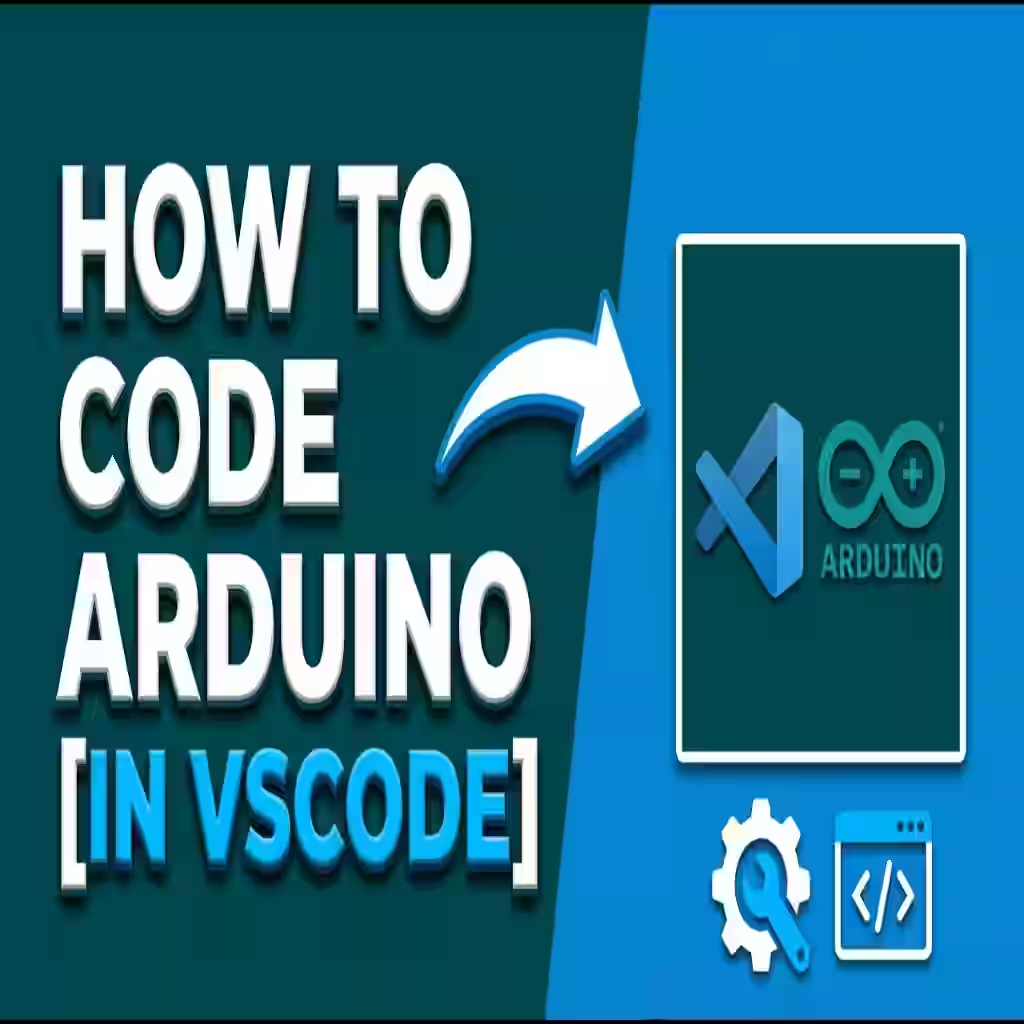
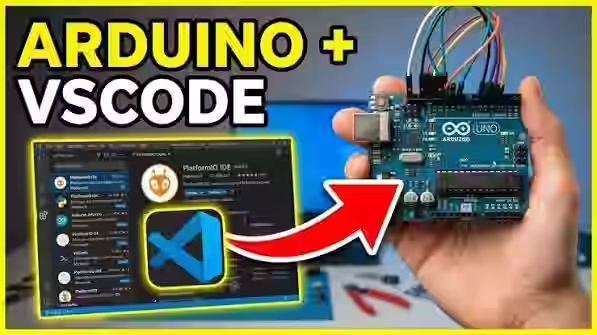
اگر بخواهیم بین ابزارهای مختلف برنامهنویسی آردوینو یکی را بهعنوان محیطی حرفهای، سبک و قابل توسعه معرفی کنیم، بدون تردید Visual Studio Code یکی از بهترین گزینههاست. وقتی این محیط را با افزونه Arduino Maker Workshop ترکیب میکنیم، یک بستر کاربردی برای برنامهنویسی Arduino و حتی بسیاری از پروژههای ESP32 به دست میآوریم که هم برای مبتدیها قابل استفاده است و هم برای کاربران حرفهای، تعمیرکاران الکترونیک و توسعهدهندگان پروژههای امبدد.
در این راهنما، قدمبهقدم یاد میگیری که چگونه VS Code را برای آردوینو آماده کنی، افزونه را نصب و تنظیم کنی، برد و پورت را شناسایی کنی، اولین برنامه را آپلود کنی و در نهایت خطاهای رایج مثل شناسایی نشدن برد، خطای avrdude، مشکل درایور CH340 یا CP2102 را برطرف کنی.
چرا VS Code برای آردوینو و ESP32 انتخاب خوبی است؟
بسیاری از کاربران کار خود را با Arduino IDE شروع میکنند، اما خیلی زود به این نتیجه میرسند که برای پروژههای بزرگتر یا منظمتر، به محیطی نیاز دارند که امکانات حرفهایتری ارائه دهد. VS Code دقیقاً همین نقش را بازی میکند. این محیط سبک است، سرعت خوبی دارد، از افزونههای متعدد پشتیبانی میکند و برای کار با پروژههای چندفایلی، مدیریت کتابخانهها و حتی دیباگ، گزینهای بسیار مناسب به شمار میرود.
در کنار این مزایا، افزونه Arduino Maker Workshop کمک میکند بخش مهمی از فرایندهای توسعه آردوینو سادهتر شود؛ از انتخاب برد گرفته تا ساخت پروژه، کامپایل، آپلود و کار با Serial Monitor. به همین دلیل، اگر دنبال یک تجربه حرفهایتر از Arduino IDE هستی، این ترکیب کاملاً ارزش امتحان کردن دارد.
مقایسه سریع Arduino IDE و VS Code + Arduino Maker Workshop
| معیار | Arduino IDE | VS Code + Arduino Maker Workshop | نتیجه |
| سادگی شروع | بسیار ساده | نیازمند تنظیم اولیه | Arduino IDE برای شروع سریعتر است |
| امکانات حرفهای | محدودتر | بسیار بیشتر | VS Code برای پروژههای جدی بهتر است |
| مدیریت فایلها و پروژهها | ساده | منظم و ساختارمند | VS Code مناسب پروژههای بزرگتر است |
| Auto Complete و IntelliSense | محدود | بهتر و دقیقتر | VS Code تجربه کدنویسی بهتری میدهد |
| پشتیبانی از چند ابزار جانبی | کم | زیاد | VS Code انعطاف بیشتری دارد |
Arduino Maker Workshop چیست؟
Arduino Maker Workshop یک افزونه برای Visual Studio Code است که هدف آن سادهسازی برنامهنویسی آردوینو و برخی بردهای مبتنی بر ESP است. این افزونه به تو کمک میکند بدون درگیری زیاد با تنظیمات پراکنده، پروژه را راهاندازی کنی، فایلها را بسازی، کد را کامپایل کنی و آن را روی برد آپلود کنی.
در عمل، این افزونه بیشتر برای کسانی مفید است که میخواهند بهجای درگیری با محیطهای پراکنده، یک workspace مرتب و قابل مدیریت داشته باشند. اگر پروژهات فقط یک Blink ساده باشد، شاید Arduino IDE هم کفایت کند. اما وقتی وارد پروژههای واقعی میشوی، مثلاً خواندن سنسور، ارسال داده سریال، کنترل رله، ارتباط با ESP32 یا ساخت پروژههای IoT، داشتن یک محیط حرفهایتر ارزشش را نشان میدهد.
پیشنیازهای راهاندازی آردوینو در VS Code
قبل از شروع نصب افزونه و ایجاد پروژه، باید چند پیشنیاز مهم را در نظر بگیری. خیلی از خطاهایی که کاربران با آن روبهرو میشوند، در همین مرحله و بهخاطر نادیده گرفتن همین پیشنیازها رخ میدهد.
| مورد | نقش در راهاندازی | نکته مهم |
| Visual Studio Code | محیط اصلی توسعه | باید بهدرستی نصب و اجرا شود |
| Arduino Maker Workshop | افزونه اصلی آردوینو | از Marketplace نصب میشود |
| Arduino IDE یا Arduino CLI | ابزارهای build/upload | در برخی تنظیمات لازم است |
| درایور CH340 | شناسایی برخی بردهای کلون آردوینو | مخصوصاً برای Nano و Uno کلون |
| درایور CP2102 | شناسایی برخی بردهای ESP32 | برای بعضی ماژولهای ESP32 ضروری است |
| کابل USB دیتا | اتصال برد به سیستم | کابل شارژ-only مناسب نیست |
| برد آردوینو یا ESP32 | سختافزار اصلی پروژه | باید سالم و روشن باشد |
اگر یکی از این موارد درست نباشد، حتی بهترین تنظیمات نرمافزاری هم نتیجه مطلوبی نمیدهد. برای مثال، اگر بردت از چیپ CH340 استفاده کند اما درایور آن نصب نباشد، سیستم ممکن است برد را نشناسد یا پورت COM ظاهر نشود. همین موضوع برای برخی بردهای ESP32 با CP2102 هم صدق میکند.
نصب افزونه Arduino Maker Workshop در VS Code
بعد از نصب Visual Studio Code، نوبت به نصب افزونه میرسد. در محیط VS Code کافی است بخش Extensions را باز کنی و عبارت Arduino Maker Workshop را جستجو کنی. سپس افزونه را نصب کرده و یکبار برنامه را بسته و دوباره اجرا کنی تا همه تنظیمات بهدرستی فعال شوند.
در این مرحله معمولاً افزونه آماده است، اما اگر بخواهد از ابزار بیرونی مثل Arduino CLI یا Arduino IDE استفاده کند، باید مسیر آنها را در تنظیمات معرفی کنی. این بخش برای بسیاری از کاربران مهمترین قسمت راهاندازی است، چون اگر مسیرها اشتباه باشند، کد کامپایل یا آپلود نمیشود.
نکتهای که باید به آن توجه کنی این است که بعد از نصب افزونه، بهتر است یکبار پروژه را در یک workspace جدید و تمیز باز کنی. این کار باعث میشود تنظیمات پروژه از سایر پروژهها جدا باشد و در آینده راحتتر بتوانی آن را مدیریت کنی.
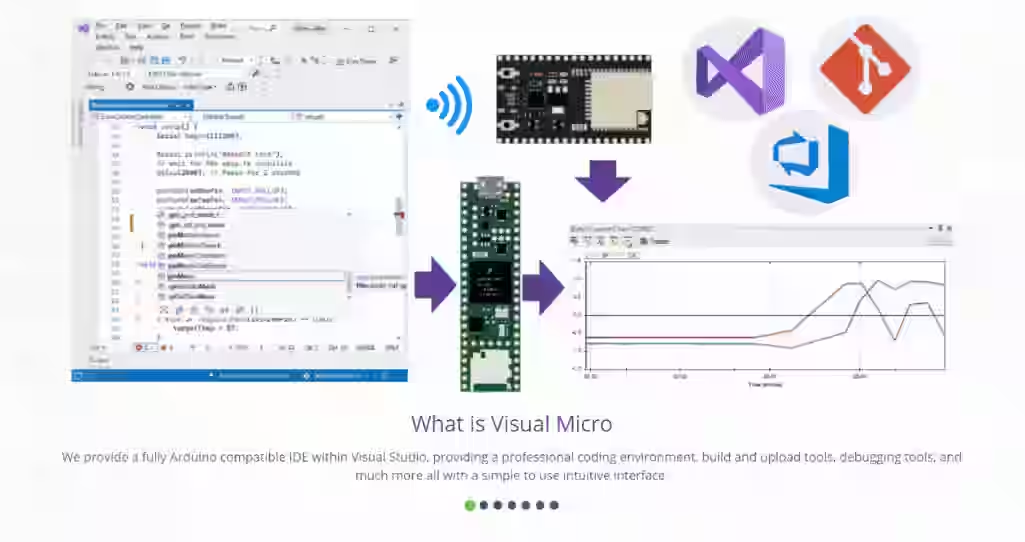
تنظیم اولیه محیط آردوینو در VS Code
وقتی افزونه نصب شد، باید محیط کار را برای برنامهنویسی آماده کنی. این مرحله شامل چند بخش مهم است: انتخاب برد، انتخاب پورت، تنظیم مسیر ابزارها و آمادهسازی workspace.
اگر با Arduino Uno کار میکنی، معمولاً کار سادهتر است. کافی است برد را به سیستم وصل کنی، پورت COM درست را انتخاب کنی و board type را روی Uno بگذاری. اگر از Arduino Nano استفاده میکنی، باید دقت بیشتری داشته باشی، چون بعضی مدلها از bootloader متفاوت یا چیپ CH340 استفاده میکنند و ممکن است نیاز به تنظیمات خاصتری داشته باشند.
در مورد ESP32 هم وضعیت کمی متفاوت است. این بردها معمولاً برای پروژههای ارتباطی، اینترنت اشیا و ارسال داده کاربرد زیادی دارند. در ESP32 باید علاوه بر نصب درایور درست، board selection و baud rate را هم با دقت تنظیم کنی تا آپلود بدون خطا انجام شود.
چگونه اولین پروژه آردوینو را در VS Code بسازیم؟
بعد از اینکه محیط آماده شد، وقت ساخت اولین پروژه است. برای شروع بهتر است یک پروژه ساده مثل Blink بسازی، چون این برنامه هم سلامت برد را نشان میدهد و هم اطمینان میدهد که Build و Upload بهدرستی انجام شدهاند.
کد نمونه Blink معمولاً به این شکل است:
C++
void setup() {
pinMode(LED_BUILTIN, OUTPUT);
}
void loop() {
digitalWrite(LED_BUILTIN, HIGH);
delay(1000);
digitalWrite(LED_BUILTIN, LOW);
delay(1000);
}
اگر این کد را روی برد آپلود کنی و LED داخلی هر ثانیه روشن و خاموش شود، یعنی بخش مهمی از مسیر را درست رفتهای. این یک تست بسیار ساده اما کاربردی است، چون هم اتصالات را بررسی میکند و هم نشان میدهد که محیط VS Code و افزونه Arduino Maker Workshop بهدرستی کار میکنند.
آموزش آپلود کد آردوینو از داخل VS Code
بعد از نوشتن کد، باید آن را compile یا build کنی. این مرحله کمک میکند خطاهای سینتکس، نبود کتابخانه یا اشتباهات تنظیماتی قبل از آپلود مشخص شوند. اگر build بدون خطا انجام شد، میتوانی برنامه را روی برد آپلود کنی.
وقتی آپلود انجام شد، اگر همه چیز درست باشد، برد شروع به اجرای برنامه میکند. در پروژههای ساده، این موضوع با روشن شدن LED مشخص میشود. در پروژههای پیچیدهتر، معمولاً از Serial Monitor برای مشاهده خروجی استفاده میکنیم.
Serial Monitor در VS Code و نقش آن در عیبیابی
یکی از بخشهای مهم در برنامهنویسی آردوینو، کار با Serial Monitor است. این ابزار به تو اجازه میدهد دادههایی را که برد از طریق پورت سریال ارسال میکند، ببینی. برای مثال، اگر سنسور دما یا ماژول ارتباطی داری، Serial Monitor بهترین ابزار برای تست عملکرد آنهاست.
مهمترین نکته در استفاده از Serial Monitor، تطابق Baud Rate در کد و نرمافزار است. اگر در کد بنویسی:
C++
Serial.begin(9600);
باید در Serial Monitor هم همان سرعت را انتخاب کنی. اگر این عدد با هم هماهنگ نباشند، خروجی بههمریخته یا غیرقابلخواندن میشود.
در پروژه ESP32 معمولاً Baud Rate برابر 115200 بسیار رایج است، اما همیشه باید با تنظیمات کد هماهنگ باشد.
نمونه کد Hello World برای ESP32
برای اینکه مطمئن شوی ESP32 بهدرستی کار میکند، یک نمونه ساده از برنامه سریال بسیار مفید است:
C++
void setup() {
Serial.begin(115200);
delay(1000);
Serial.println(“Hello World from ESP32”);
}
void loop() {
Serial.println(“ESP32 is running…”);
delay(1000);
}
اگر این برنامه را آپلود کنی و در Serial Monitor پیامها را ببینی، یعنی برد، پورت، درایور و تنظیمات نرمافزاری همگی درست هستند.
خطاهای رایج در راهاندازی آردوینو در VS Code
در استفاده از Arduino Maker Workshop یا هر محیط دیگری برای آردوینو، چند خطای رایج وجود دارد که بیشتر کاربران حداقل یکبار با آن روبهرو میشوند. در جدول زیر، مهمترین آنها را همراه با علت احتمالی و راهحل سریع آوردهام.
| خطا یا نشانه | علت احتمالی | راهحل سریع |
| برد شناسایی نمیشود | درایور نصب نشده یا کابل مشکل دارد | کابل را عوض کن و درایور مناسب را نصب کن |
| پورت COM نمایش داده نمیشود | سیستم برد را تشخیص نداده | Device Manager را بررسی کن و دوباره اتصال را تست کن |
| خطای avrdude | پورت یا برد اشتباه انتخاب شده | board و port را دوباره تنظیم کن |
| Upload Failed | کابل، bootloader یا درایور مشکل دارد | کابل، پورت و درایور را بررسی کن |
| برد Nano کلون کار نمیکند | نبود درایور CH340 | درایور CH340 را نصب کن |
| ESP32 شناسایی نمیشود | نبود درایور CP2102 یا CH340 | درایور مناسب را نصب کن |
| خروجی Serial Monitor بههمریخته است | Baud Rate اشتباه است | Baud Rate را با کد هماهنگ کن |
این خطاها معمولاً پیچیده نیستند، اما چون چند عامل همزمان درگیر میشوند، گاهی کاربر را سردرگم میکنند. تجربه نشان داده که در اکثر موارد، مشکل از یکی از این سه چیز است: کابل نامناسب، درایور ناقص، یا انتخاب اشتباه برد و پورت.
رفع مشکل شناسایی نشدن برد آردوینو
اگر بردت در VS Code شناسایی نمیشود، ابتدا از سلامت کابل مطمئن شو. خیلی از کابلها فقط برای شارژ ساخته شدهاند و دیتا را منتقل نمیکنند. بعد از آن، پورت USB دیگری را امتحان کن. اگر باز هم برد دیده نشد، باید درایور مربوطه را نصب یا آپدیت کنی.
در برخی موارد، سیستمعامل برد را میشناسد اما VS Code آن را در workspace درست تشخیص نمیدهد. در این حالت، Restart کردن VS Code یا حتی جدا و وصل کردن مجدد برد میتواند مشکل را حل کند. اگر باز هم برد شناسایی نشد، بررسی Bootloader یا وضعیت سختافزاری برد هم لازم است.
مدیریت کتابخانهها در پروژههای آردوینو
یکی از مزیتهای مهم کار در محیط حرفهایتر مثل VS Code، مدیریت بهتر کتابخانههاست. در پروژههای واقعی، بهندرت فقط از توابع پایه استفاده میشود. معمولاً باید با کتابخانههایی مثل DHT، OLED، MPU6050، HC-SR04 یا ماژولهای رله کار کنی. در چنین شرایطی، داشتن ساختار منظم برای نصب و استفاده از کتابخانهها بسیار مهم است.
اگر کتابخانهای بهدرستی نصب نشده باشد، خطاهای include یا compile ظاهر میشوند. این خطاها معمولاً با نصب کتابخانه صحیح، بررسی نامها و اطمینان از سازگاری نسخهها برطرف میشوند.
مقایسه Arduino Maker Workshop با Arduino IDE
اگر بخواهیم این دو را از نگاه عملی مقایسه کنیم، Arduino IDE برای شروع سریع، سبک و ساده عالی است. اما وقتی پروژه بزرگتر میشود یا میخواهی با چند فایل، چند کتابخانه و ساختار حرفهایتر کار کنی، VS Code با Arduino Maker Workshop مزیتهای بیشتری نشان میدهد.
Arduino IDE همچنان برای بسیاری از پروژهها کافی است، اما VS Code تجربه توسعه بهتری ارائه میدهد. به همین دلیل، اگر هدفت فقط یک تست ساده باشد، شاید IDE کافی باشد؛ اما اگر بخواهی پروژهای بسازی که بعدها توسعه پیدا کند، VS Code انتخاب آیندهنگرانهتری است.
مقایسه Arduino Maker Workshop با PlatformIO
بعضی کاربران هنگام کار با VS Code بین Arduino Maker Workshop و PlatformIO مردد میشوند. واقعیت این است که هر دو مفید هستند، اما سطح پیچیدگی و فلسفه استفاده آنها متفاوت است.
Arduino Maker Workshop بیشتر مناسب کسانی است که میخواهند تجربهای نزدیک به Arduino IDE اما در محیطی منظمتر داشته باشند. در مقابل، PlatformIO گزینهای بسیار قدرتمند و حرفهایتر است که برای پروژههای بزرگتر و ساختارمندتر استفاده میشود. بنابراین اگر هدف تو شروع سریع و ساده در VS Code است، Arduino Maker Workshop انتخاب مناسبتری است.
بهترین تنظیمات برای کار حرفهایتر
برای اینکه کار با آردوینو در VS Code روانتر شود، بهتر است workspace خود را مرتب نگه داری و هر پروژه را در پوشهای جداگانه قرار دهی. همچنین فعالکردن autosave، استفاده از نامگذاری دقیق برای فایلها و مدیریت منظم کتابخانهها باعث میشود بعدها در پروژههای بزرگتر کمتر دچار سردرگمی شوی.
این نکات شاید در ابتدا ساده به نظر برسند، اما در عمل باعث صرفهجویی زیادی در زمان میشوند؛ مخصوصاً وقتی همزمان روی چند برد یا چند پروژه کار میکنی.
پرسشهای متداول
- آیا برای برنامهنویسی آردوینو در VS Code حتماً به Arduino IDE نیاز داریم؟
نه لزوماً، اما در بعضی تنظیمات ممکن است Arduino CLI یا Arduino IDE بهعنوان ابزار کمکی لازم باشد. بسته به افزونه و تنظیمات پروژه، این موضوع متفاوت است. - آیا Arduino Maker Workshop از Arduino Uno و Nano پشتیبانی میکند؟
بله، در حالت کلی این افزونه برای این بردها قابل استفاده است، به شرطی که درایور و تنظیمات پورت بهدرستی انجام شده باشد. - آیا ESP32 هم با این روش قابل برنامهنویسی است؟
بله، ESP32 یکی از کاربردهای مهم این محیط است، مخصوصاً برای پروژههای IoT، ارتباط سریال و توسعههای پیشرفتهتر. - اگر برد آپلود نمیشود، از کجا باید شروع کنم؟
اول کابل را بررسی کن، بعد پورت و board selection را چک کن، سپس درایورها و در نهایت bootloader را بررسی کن. در بیشتر موارد، مشکل در یکی از همین مراحل است. - Serial Monitor در این محیط چه کاربردی دارد؟
Serial Monitor برای مشاهده خروجی برنامه، تست سنسورها، بررسی ارتباط سریال و عیبیابی بسیار مهم است.
جمعبندی
راهاندازی محیط برنامهنویسی آردوینو در VS Code با افزونه Arduino Maker Workshop یک روش حرفهای، منظم و کاربردی برای توسعه پروژههای آردوینو و ESP32 است. این روش، نسبت به Arduino IDE امکانات بیشتری برای مدیریت پروژه، کدنویسی منظم، آپلود کد و عیبیابی فراهم میکند.
اگر برد، کابل، درایور و تنظیمات را درست انتخاب کنی، این محیط میتواند به یک ابزار بسیار کارآمد برای آموزش، توسعه و حتی کارهای نیمهحرفهای و حرفهای تبدیل شود. برای کسانی که میخواهند از سطح مقدماتی فراتر بروند و محیطی مرتبتر و قابل توسعه داشته باشند، ترکیب VS Code + Arduino Maker Workshop انتخابی بسیار مناسب است.